Lite Managed Switch - Cloud Management
Toggle Cloud Management di Hardware Switch
❗PENTING❗
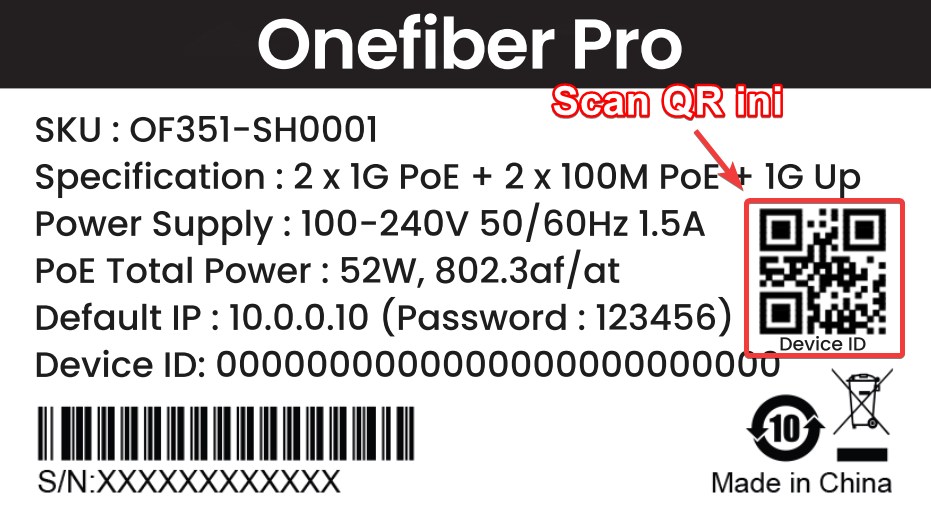
Pada bagian belakang switch terdapat QR Code yang isinya adalah device ID. QR Code ini harus dirahasiakan karena device id berlaku juga sebagai password untuk authentikasi di Cloud Management App
Untuk mengaktifkan akses cloud management, pindahkan hardware toggle di lite managed switch dari W ke C
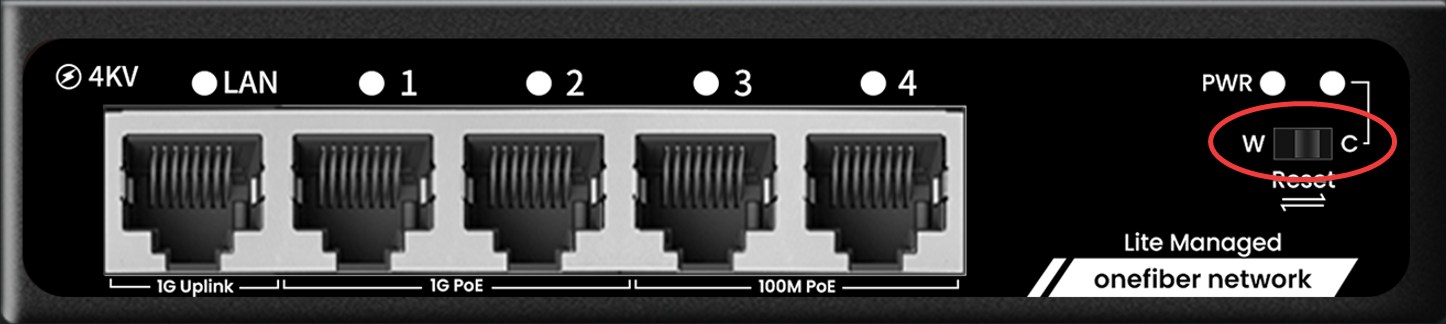
Note 1 : Web admin akan tetap aksesible walaupun toggle dipindahkan ke C
Note 2 : Ketika toggle terjadi (baik dari W ke C, ataupun C ke W), switch akan melakukan soft reboot
Cloud Management App
- Download app ini : https://play.google.com/store/apps/details?id=com.sscee.app.sscpoe
- Klik Register an account
- Setelah selesai registrasi akun, silakan login menggunakan email dan password.
- Setelah login, tekan tombol + lalu New Project
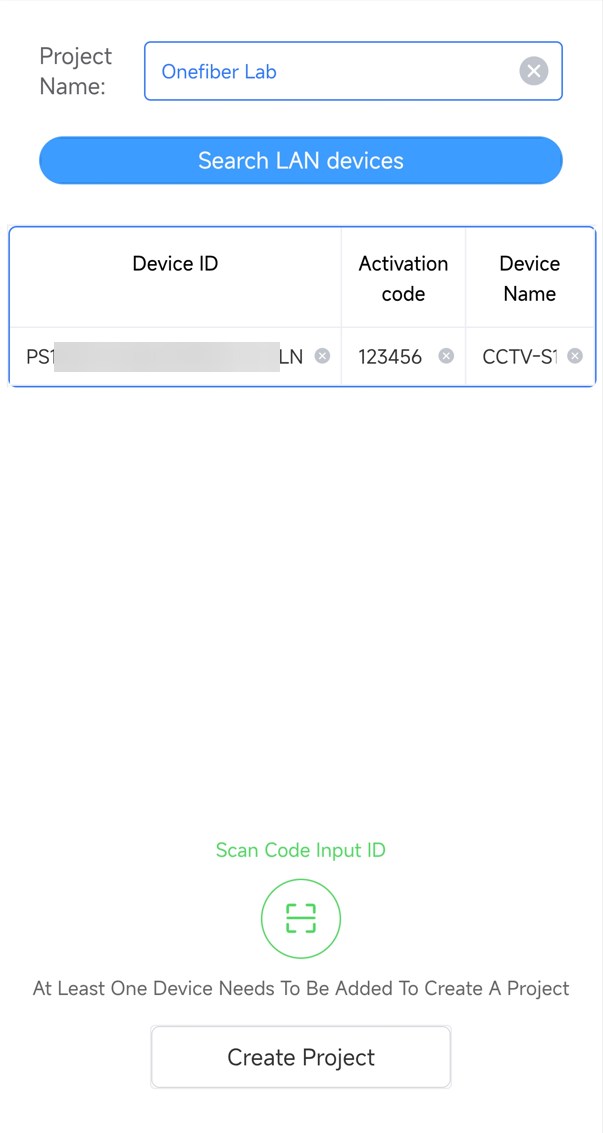
- Masukkan Project Name (kami rekomendasikan isi dengan nama lokasi atau nama kantor untuk memudahkan proses manajemen, contoh : Rumahku / Rumah Orang Tua / Kantor Onefiber.id)
- Klik tombol Scan Code Input ID
- Scan QR di label yang tertempel di bagian belakang hardware lite managed switch:
- Setelah QR Code di-scan, Device ID, Activation Code dan Device Name akan terisi secara otomatis. Kami menyarankan untuk mengubah Device Name menjadi sesuatu yang lebih deskriptif, misalkan CCTV Switch 1 / Home IoT Switch 1 / VoIP Switch 1 sesuai situasi lapangan.
❗PENTING❗
Pertama kali lite managed switch di-registrasikan ke ke cloud app, switch akan di factory reset secara otomatis. Apabila anda sudah melakukan konfigurasi sebelum me-registrasikan switch ke cloud app, anda bisa melakukan backup konfigurasi lalu me-recover konfigurasi setelah proses registrasi ke cloud selesai.
Apabila sebuah switch di-add ke akun cloud kedua (dengan catatan akun cloud pertama masih aktif) semua konfigurasi akan tetap ada dan tidak ter-factory reset.
- Tambahkan switch berikutnya kalau ada beberapa switch di project ini, atau tekan Create Project apabila sudah selesai