Layer 3 Managed Switch - SNMP Setup
Aktifkan SNMP
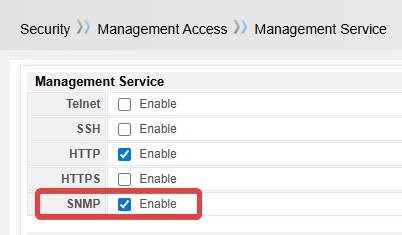
Ke halaman Security > Management Access > Management Service, checklist Enable pada checkbox SNMP lalu Apply.
Buat SNMP Community
Ke halaman Management > SNMP > Community, lalu tekan tombol Add.
- Community : PRTG2457829348
- Type : Basic
- View : all
- Access : Read-Only
Community bersifat sebagai pengganti password, jadi usahakan dibuat agak rumit jangan pakai default bawaan SNMP configurator pada umumnya seperti public atau private karena kurang aman
Tambah Device di PRTG Network Monitor
Untuk keperluan tutorial ini, kita akan menggunakan aplikasi Paessler PRTG Network Monitor. Setelah proses selesai instalasi, masuk ke dashboard PRTG, lalu ke menu Devices > Add Device.
- Pilih Group : Network Infrastructure, lalu tekan OK.
- Device Name : Berikan nama device (bebas)
- IP Version : IPv4
- IPv4 Address/DNS Name : 192.168.1.2
- Auto-Discovery Settings : Default auto-discovery
- Auto-Discovery Schedule : Once / Hourly / Daily / Weekly (pilih salah satu)
Kami biasanya menggunakan discovery schedule once, nanti ketika ingin menambahkan sensor kami tambahkan secara manual, tapi bagi yang ga mau ribet bisa set ke Hourly / Daily saja.
Scroll sedikit ke bawah sampai ketemu Credentials for SNMP Devices, uncheck inherit from untuk menampilkan menu pengisian credential.
- SNMP Version : SNMP v2c
- Community String : PRTG2457829348
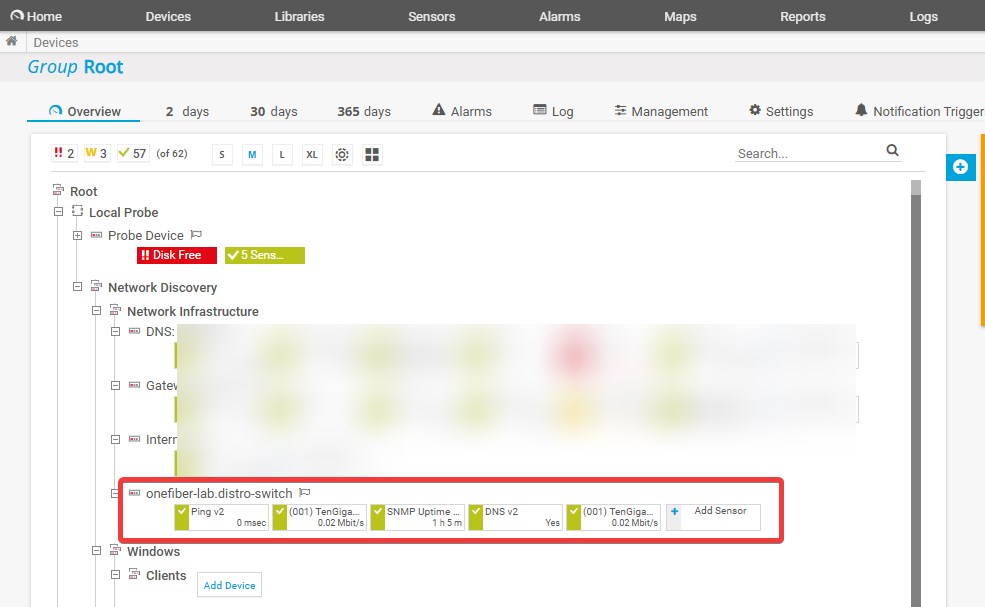
lalu klik OK. Setelah proses ini selesai, masuk ke halaman Devices lalu buka toggle Network Infrastructure, seharusnya switch nya sudah terlihat.
SNMP Trap Setup
Sebelumnya kita sudah berhasil melakukan setup untuk SNMP Polling, dimana PRTG melakukan pengecekan sensor dengan interval tertentu (biasanya 1 menit). Sekarang kita akan melakukan setup SNMP Trap, SNMP Trap ini berfungsi sebaliknya dari SNMP Polling, dimana switch yang akan memberikan notifikasi secara realtime ke PRTG ketika ada event tertentu.
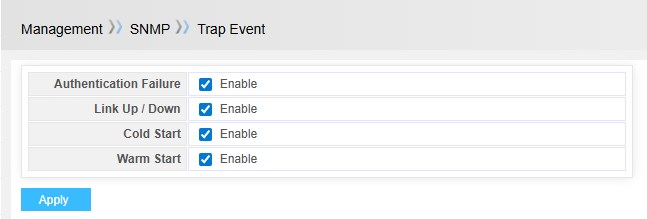
Untuk mengecek jenis trap event yang aktif, cek di halaman Management > SNMP > Trap Event:
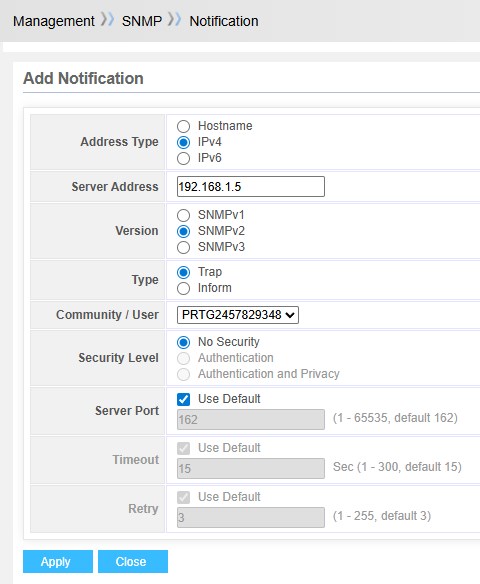
Untuk memastikan event event ini terkirim secara realtime ke PRTG, kita harus setup destinasi notification (notification server) di halaman Management > SNMP > Notification, lalu pilih Add:
- Address Type : IPv4
- Server Address : Masukkan IPv4 address dimana PRTG server terinstalasi.
- Version : SNMPv2
- Type : Trap
- Community / User : PRTG2457829348
- Security Level : No Security
- Server Port : Use Default
Sekarang kita harus setup Trap Receiver di sisi PRTG > Sensors -> Add Sensors, klik pilih Probe Device lalu cari sensor dengan nama SNMP Trap Receiver. Konfigurasi :
- Sensor Name : Bebas silakan isi dengan nama yang sesuai, biasanya kami isi SNMP Trap
- Port : 162 (default)
- Debug Options : Store result
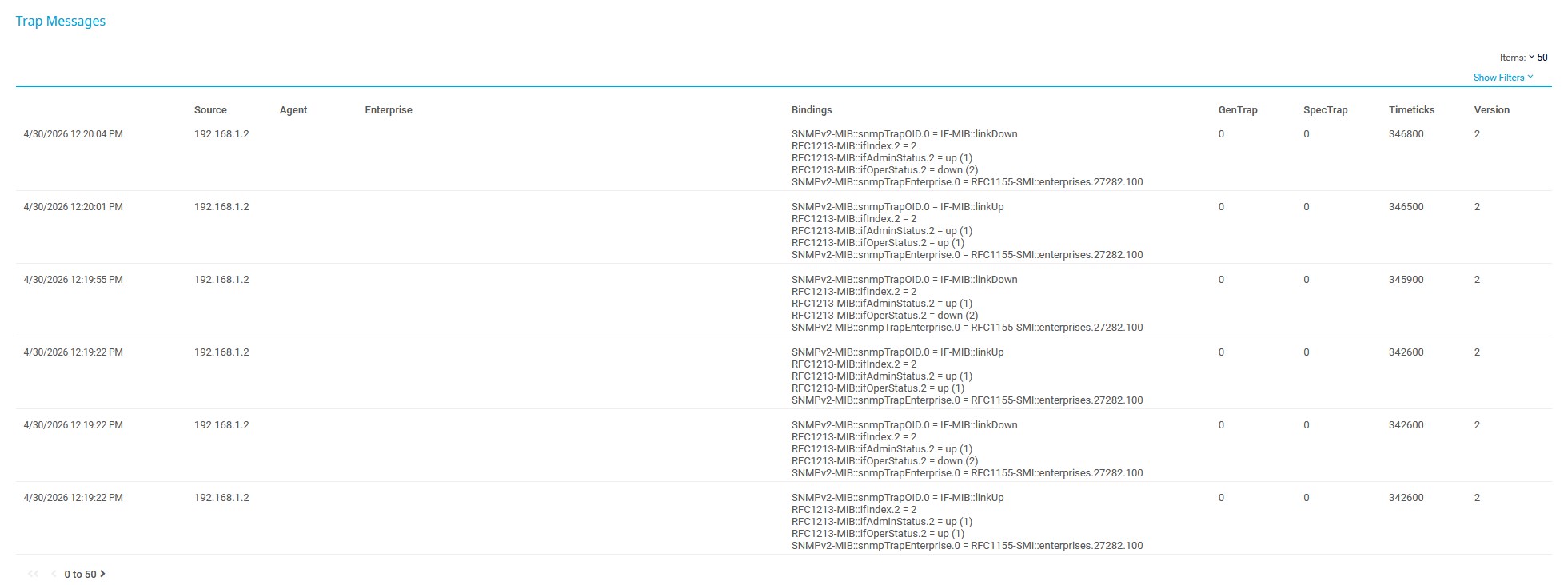
Untuk memastikan SNMP Trap diterima dengan baik, lakukan test dengan mencabut / pasang kabel di salah satu port (harus port lain, jangan port yang mengkoneksikan antara switch dengan server PRTG), lalu masuk ke halaman SNMP Trap Sensor, buka tab Messages, akan terlihat seperti ini:
💡 Firewall Configuration💡
Pastikan firewall sudah terkonfigurasi dengan benar untuk memastikan SNMP Trap diterima dengan baik oleh PRTG.