Smart Managed Switch - Quality of Service (QoS)
Quality of Service - Overview
Di smart managed switch onefiber, tersedia 2 jenis QoS yang biasa digunakan untuk memastikan kinerja local network tetap optimal, yaitu:
- DSCP based Priority : yang bekerja di level software
- Port based Priority : yang bekerja di level port
QoS - Priority Selection
Di halaman Configuration > QOS > Priority Selection kita akan menentukan ruleset apa yang akan diprioritaskan terlebih dahulu:
- Type :
- Port : Rule yang diaplikasikan ke port fisik
- 1Q : Rule yang diplikasikan ke VLAN
- DSCP : Rule yang diaplikasikan ke aplikasi / software
- Weight : 1 - 4 (1 adalah prioritas ter-rendah, 4 adalah prioritas tertinggi)
💡 QoS Priority - Best Practice💡
Kami menyarankan penggunaan spesifik to broad approach, yaitu DSCP (software -specific) dengan prioritas tertinggi / 3, dilanjutkan dengan 1Q (VLAN-specific) di prioritas kedua (2), dan terakhir port di prioritas ter-rendah (1)
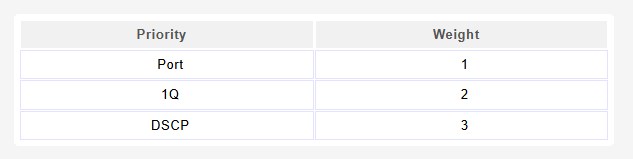
Pengartian dari rule ini adalah:
- Switch akan mengecek apakah ada rule prioritas di level DSCP, apabila ada, ikuti aturan DSCP, apabila tidak, maka;
- Switch akan mengecek apakah ada rule prioritas di level VLAN, apabila ada, ikuti aturan VLAN, apabila tidak, maka;
- Switch akan mengikuti rule prioritas di level Port.
QoS - DSCP Remapping
Di halaman Configuration > QOS > Dscp Remapping kita bisa mengatur prioritas untuk masing masing DSCP value:
- DSCP Value : 0 - 63
- Priority : 0 - 7 (0 adalah prioritas ter-rendah, 7 adalah prioritas tertinggi)
QoS - Port-based Priority
Di halaman Configuration > QOS > Port-based Priority kita bisa mengatur prioritas untuk masing masing port:
- Port : 1 - 6
- Priority : 0 - 7
QoS - Priority to Queue
Di halaman Configuration > QOS > Priority to Queue kita bisa meng-alokasikan paket dengan priority tertentu ke packet queue:
- Priority : 0 - 7
- Queue : 1 - 8
QoS - Queue Weight
Di halaman Configuration > QOS > Queue Weight kita bisa mengatur alokasi kecepatan antrian dalam mengeluarkan paket dengan parameter:
- Queue : 1 - 8
- Weight : Strict Priority / 1 - 15
Note : Strict Priority artinya adalah paket yang berada di queue ini akan selalu diprioritaskan dan queue lainnya akan berhenti sampai seluruh paket yang berada di queue strict priority selesai terproses.
Beberapa basic skenario yang biasa di-implementasikan di level ISP adalah:
- Round Robin : Ini adalah settingan default dimana semua queue memiliki prioritas keluar yang sama
- Weighted Round Robin : dengan memberikan weight yang berbeda ke masing masing queue, kita bisa mengatur persentase pemrosesan paket per masing-masing queue. Contoh apabila Queue 1 memiliki weight 1, dan Queue 2 memiliki weight 4, maka paket yang berada di queue 1 hanya akan teralokasikan bandwidth sebesar 20% dan Queue 2 mendapatkan bandwidth 80%. (dengan asumsi hanya terdapat 2 queue aktif tentunya)
QoS Tutorial - The God of Gaming
Di tutorial ini kami akan menjelaskan cara membuat QoS yang benar untuk skenario gaming dengan ruleset sebagai berikut:
- Prioritas Tertinggi : Semua paket data dari game Counter Strike 2 (untuk meminimalisir latency)
- Prioritas kedua Tertinggi : VoIP paket dari Discord (untuk meminimalisir latency komunikasi antar anggota tim)
- Sisanya di round-robin
Tutorial ini hanya bisa dilakukan di Windows Pro dan tidak bisa dilakukan di Windows Home karena Windows Home tidak bisa mengakses Group Policy Editor (gpedit)
Step by step yang harus dilakukan:
1. Non-aktifkan NLA via registry editor (di Windows PC)
- Buka Run atau tekan Win + R di keyboard
- Ketik regedit, lalu enter
- Ke HKEY_LOCAL_MACHINE\SOFTWARE\Policies\Microsoft\Windows
- Cari folder QoS, kalau tidak ada klik kanan di Windows > New > Key, beri nama QoS.
- Klik folder QoS yang baru saja dibuat
- Di bagian kanan, klik kanan mouse > New > String Value
- Beri nama Do not use NLA
- Double click entry Do not use NLA yang baru dibuat, set value ke 1
- Restart PC
NLA adalah Network Location Awareness. Ketika NLA aktif, QoS akan menjadi non-aktif karena NLA akan memberitahu QoS bahwa device sedang berlokasi di rumah. Dengan melakukan edit registry ini, QoS akan langsung meng-apply policy tanpa menanyakan lokasi.
2. Buat QoS Policy via group policy editor (di Windows PC)
- Buka Run atau tekan Win + R di keyboard
- Ketik gpedit.msc, lalu enter
- Ke Computer Configuration > Windows Settings > Policy-based QoS
- Klik kanan di Policy-based QoS lalu pilih Create new policy
- Policy Name : CS2 God Mode
- Specify DSCP Value : Checked
- Value : 56
- Outbound Throttle Rate : Uncheck
- Next
- Pilih Only application with this executable name
- Ketik "cs2.exe"
- Finish
Karena CS2 tidak memiliki built-in feature untuk meng-aplikasikan DSCP, maka kita harus melakukan hal ini secara manual via gpedit.msc, berbeda dengan discord yang bisa langsung di-setting via aplikasi
3. Enable DSCP 46 di aplikasi Discord (di Windows PC)
- Buka aplikasi Discord
- Ke User Settings > Voice & Video
- Cari Enable Quality of Service High Packet Priority : checked
4. Konfigurasi Priority Selection (di Switch)
- Di switch, buka halaman Configuration > QOS > Priority Selection
- Pastikan DSCP memiliki weight 3
- Pastikan 1Q (VLAN) memiliki weight 2
- Pastikan Port memiliki weight 1
5. Konfigurasi Priority untuk DSCP 46 dan 56 (di Switch)
- Di switch, buka halaman Configuration > QOS > Dscp Remapping
- Ubah DSCP value 46 (Discord) ke Priority 5
- Ubah DSCP value 56 (CS2) ke Priority 7
6. Cek lokasi Priority berada di Queue mana (di Switch)
Pastikan lokasi queue untuk kedua prioritas di halaman Configuration > QOS > Priority to Queue:
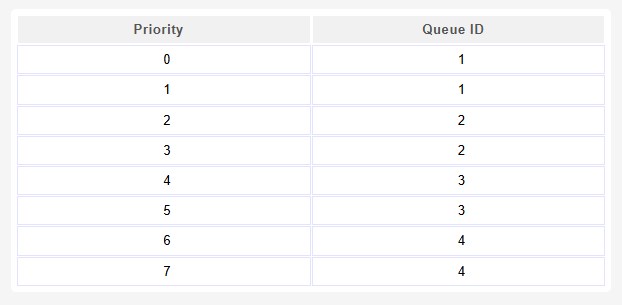
Sesuai gambar di atas kita mengetahui bahwa:
- DSCP 46 yang di set ke Priority 5 berada di Queue 3
- DSCP 56 yang di set ke Priority 7 berada di Queue 4
Konfigurasi default ini sudah aman dan tidak ada yang perlu diubah
7. Konfigurasi weight untuk masing-masing Queue (di switch)
- Di switch, buka halaman Configuration > QOS > Queue Weight
- Ubah Queue 1 ke Weight 1
- End of Tutorial -
Rekapan seluruh aturan QoS yang baru saja dibuat:
1. Paket dengan DSCP 56 (game CS2) yang merupakan Priority 7, dialokasikan ke Queue 4 yang memiliki weight Strict Priority, alias akan selalu diutamakan dan queue lain akan diam menunggu sampai seluruh paket dari game CS2 selesai diproses;
2. Setelah paket DSCP 56 selesai diproses, prioritas kedua adalah paket dengan DSCP 46 (Discord) yang merupakan Priority 5, dialokasikan ke Queue 3 yang memiliki weight Strict Priority, sehingga akan selalu diproses apabila tidak ada paket di Queue 4;
3. Setelah paket DSCP 56 dan DSCP 46 selesai diproses, baru paket sisanya yang berada di Queue 1 (berdasarkan pengaturan Port-based Priority) akan di round-robin dengan weight 1.
Dengan setup QoS ini, walaupun ada pengguna internet yang melakukan download file besar secara terus menerus, aktivitas gaming tidak akan terganggu.